DTC Drive Copy

คู่มือการใช้งาน

วิธีใช้งานทีละขั้นตอน ตั้งแต่เข้าสู่ระบบจนคัดลอกเสร็จ พร้อมวิธีแก้ปัญหาที่พบบ่อย

เข้าสู่ระบบด้วยบัญชี Google
เชื่อมต่อ 2 บัญชีต้นทาง + ปลายทาง
เลือก Folderวางลิงก์หรือเลือกจากรายการ
เริ่มคัดลอกตรวจจำนวนไฟล์ก่อนเริ่ม
ตรวจผลดูสรุปและไฟล์ที่ผิดพลาด
วิธีอ่านคู่มือ: ตัวเลขสีชมพูในภาพ ตรงกับตัวเลขในคำอธิบายด้านข้าง คลิกที่ภาพเพื่อดูขนาดใหญ่

ส่วนที่ 1 เริ่มต้นใช้งาน ทำครั้งแรกครั้งเดียว

1
ขั้นตอนที่ 1

เข้าสู่ระบบด้วย Google
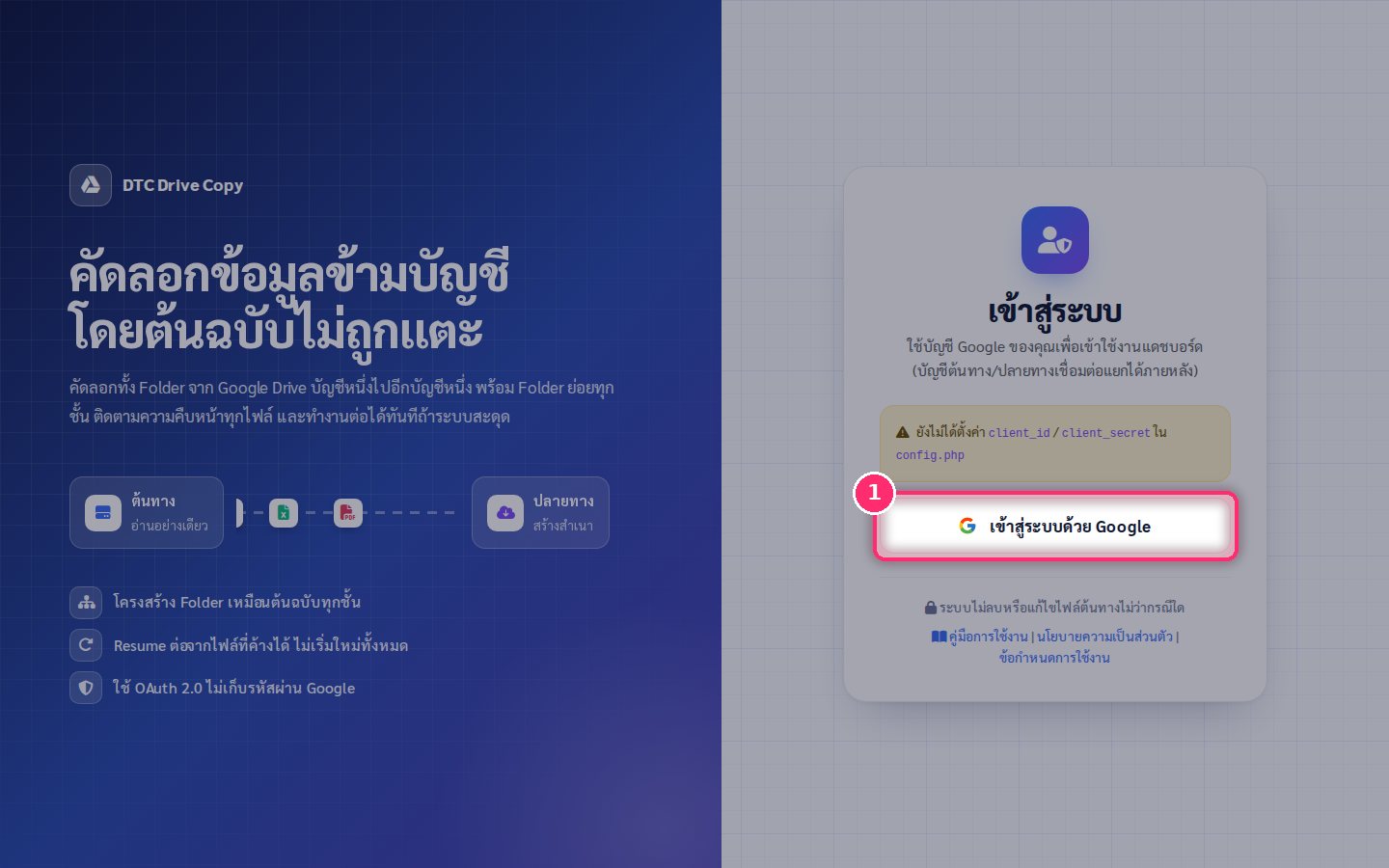
ภาพประกอบ: เข้าสู่ระบบด้วย Google
  1. 1
    กดปุ่ม "เข้าสู่ระบบด้วย Google" แล้วเลือกบัญชี Google ของคุณ บัญชีนี้ใช้เข้าแดชบอร์ดเท่านั้น ยังไม่ได้ให้สิทธิ์ Drive
ครั้งแรกจะเจอหน้า "Google ไม่ได้ยืนยันแอปนี้"
เป็นเรื่องปกติของแอปที่ใช้ภายในโรงเรียน ให้กด ขั้นสูง แล้วกด ไปที่ copy.kru-online.com
2
ขั้นตอนที่ 2

เชื่อมต่อ Google Drive ต้นทางและปลายทาง

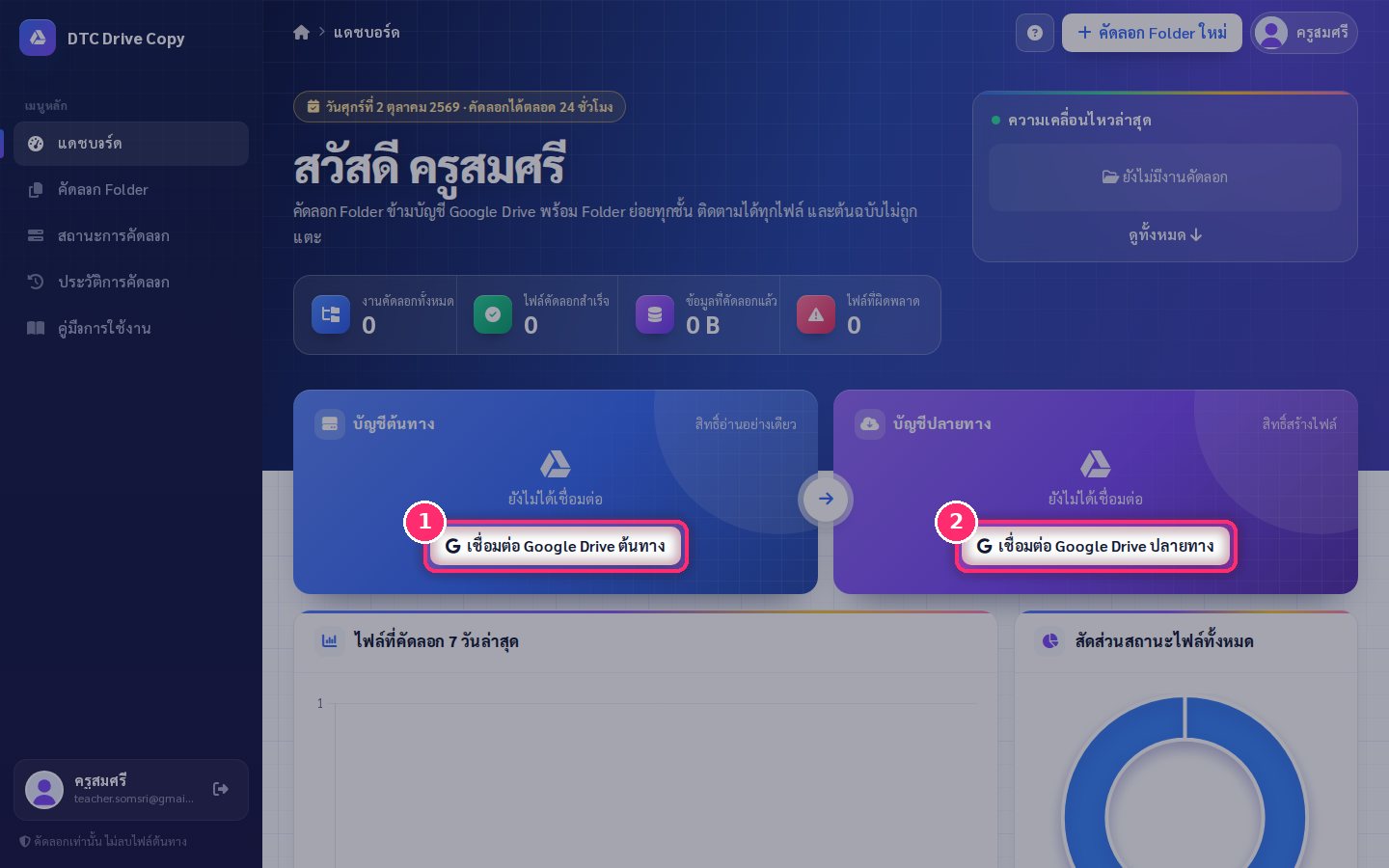
ภาพประกอบ: เชื่อมต่อ Google Drive ต้นทางและปลายทาง
  1. 1
    กด "เชื่อมต่อ Google Drive ต้นทาง" แล้วเลือกบัญชีที่มีไฟล์อยู่ ระบบขอสิทธิ์อ่านอย่างเดียว จึงลบหรือแก้ไฟล์ต้นทางไม่ได้
  2. 2
    กด "เชื่อมต่อ Google Drive ปลายทาง" แล้วเลือกบัญชีที่จะรับสำเนา จะเป็นบัญชีเดียวกับต้นทางก็ได้
ในหน้าขอสิทธิ์ของ Google ต้องติ๊กช่องอนุญาต Google Drive ด้วย ถ้าไม่ติ๊ก ระบบจะเชื่อมต่อไม่สำเร็จ
3
ขั้นตอนที่ 3

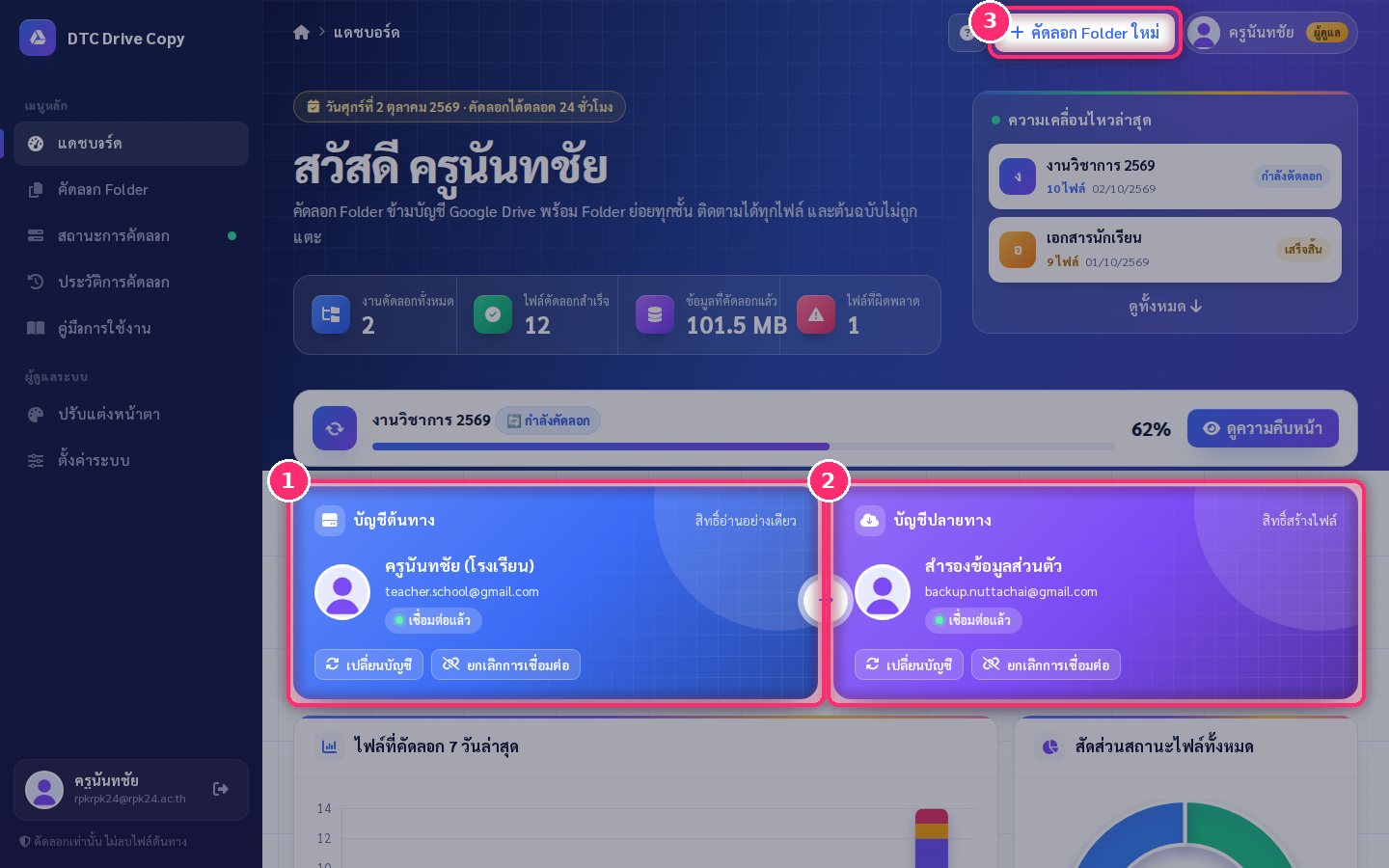
ตรวจว่าเชื่อมต่อครบแล้ว

ภาพประกอบ: ตรวจว่าเชื่อมต่อครบแล้ว
  1. 1
    การ์ดบัญชีต้นทาง (สีน้ำเงิน) แสดงชื่อ อีเมล และป้าย เชื่อมต่อแล้ว
  2. 2
    การ์ดบัญชีปลายทาง (สีม่วง) แสดงข้อมูลเหมือนกัน ถ้าเลือกบัญชีผิด กด "เปลี่ยนบัญชี" บนการ์ดได้
  3. 3
    กดปุ่ม "คัดลอก Folder ใหม่" มุมขวาบน (หรือเมนู คัดลอก Folder) เพื่อเริ่มคัดลอก

ส่วนที่ 2 คัดลอก Folder 4 ขั้นตอนบนแถบด้านบน

4
ขั้นตอนที่ 4

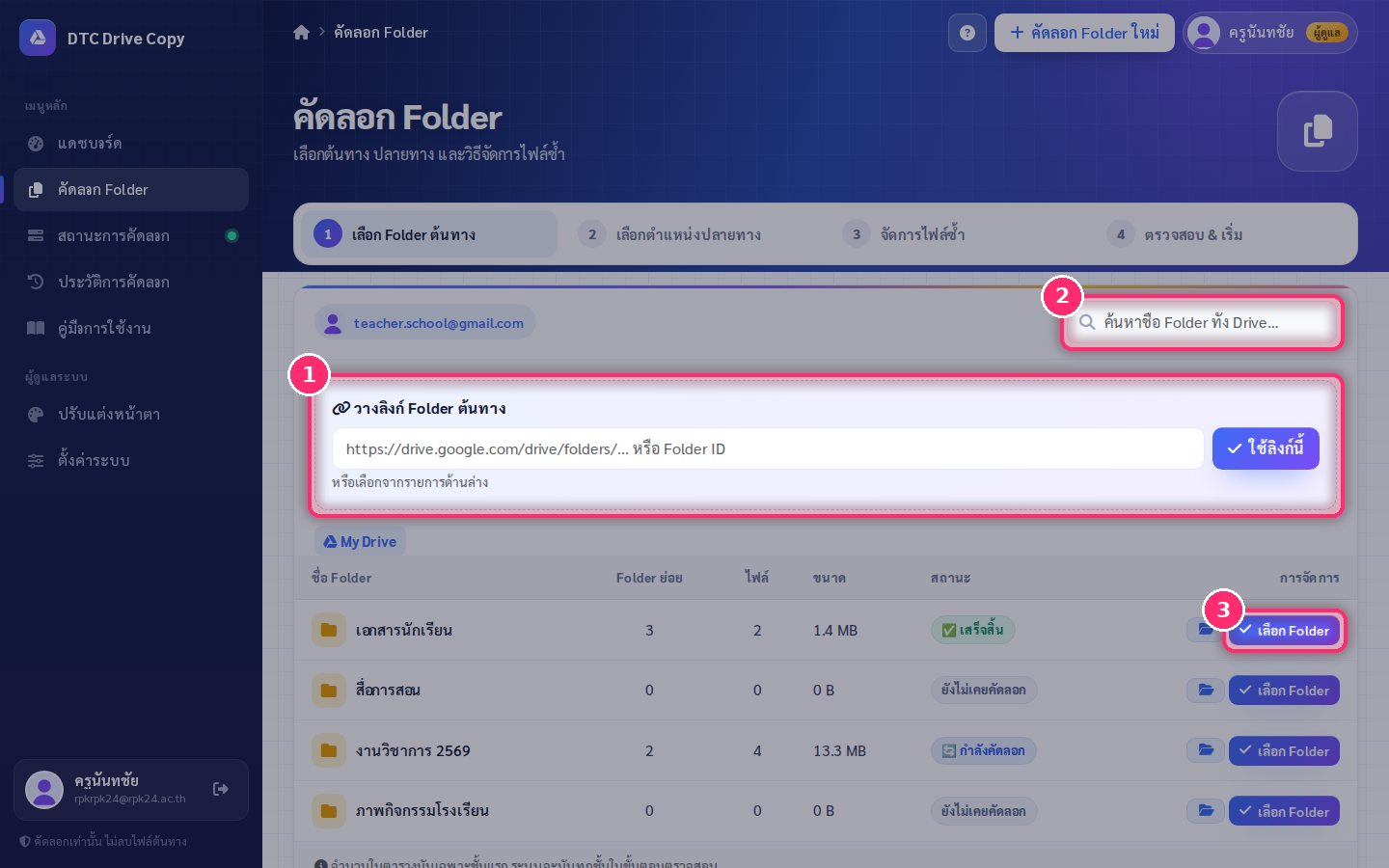
เลือก Folder ต้นทาง

ภาพประกอบ: เลือก Folder ต้นทาง
  1. 1
    วิธีที่ 1 วางลิงก์: เปิด Folder ใน Google Drive คัดลอกลิงก์จากแถบที่อยู่ เช่น drive.google.com/drive/folders/… วางในช่อง แล้วกด "ใช้ลิงก์นี้"
  2. 2
    วิธีที่ 2 ค้นหา: พิมพ์ชื่อ Folder ระบบจะค้นทั้ง Drive
  3. 3
    วิธีที่ 3 เลือกจากรายการ: กด เพื่อเปิดดู Folder ย่อย แล้วกด "เลือก Folder" ที่ต้องการ

ตารางแสดงจำนวน Folder ย่อย ไฟล์ และขนาดของชั้นแรก ระบบจะนับทุกชั้นอีกครั้งในขั้นตอนตรวจสอบ

5
ขั้นตอนที่ 5

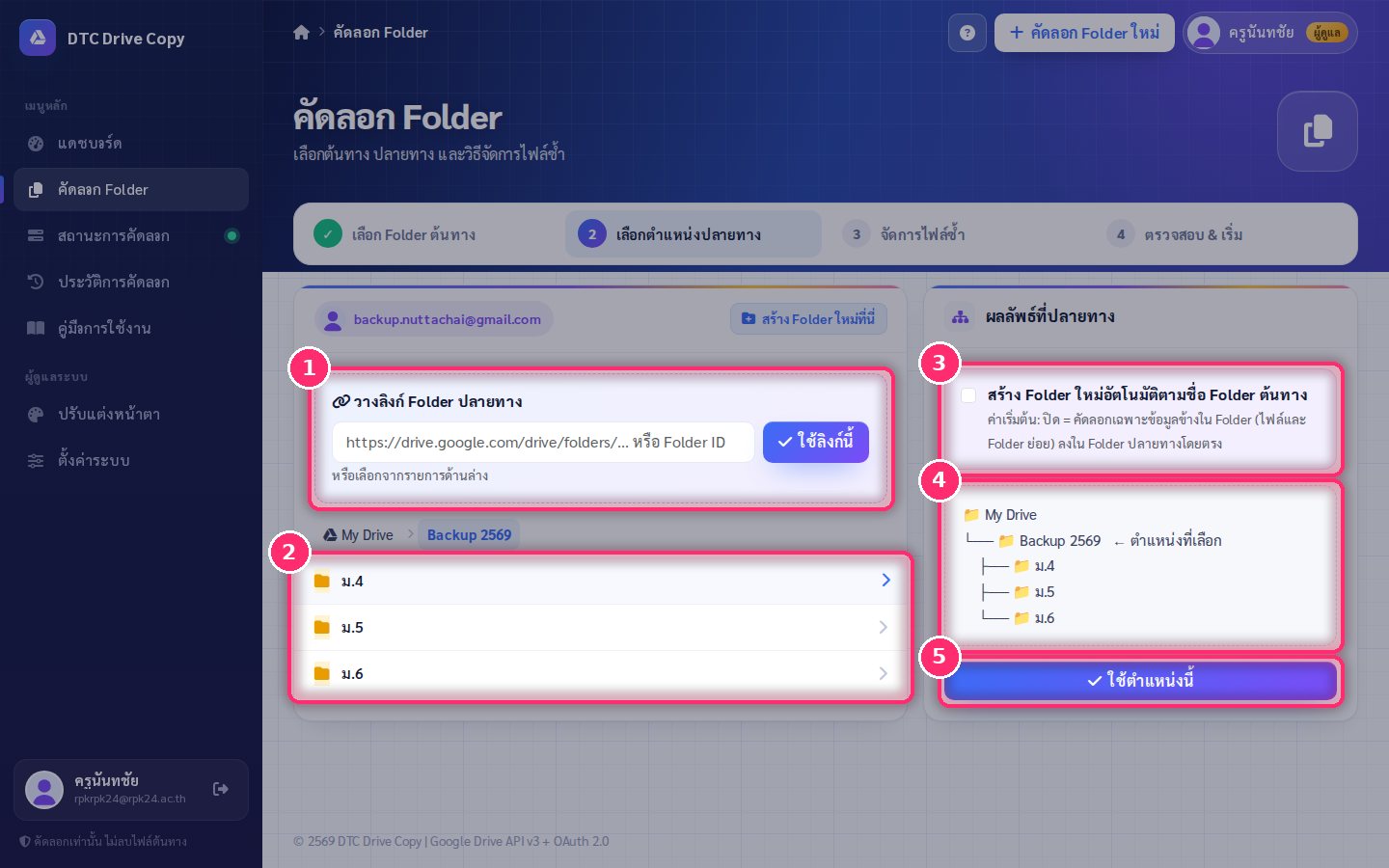
เลือกตำแหน่งปลายทาง

ภาพประกอบ: เลือกตำแหน่งปลายทาง
  1. 1
    วางลิงก์ Folder ปลายทาง หรือ…
  2. 2
    คลิกเข้าไปใน Folder ที่ต้องการทีละชั้น (กด "สร้าง Folder ใหม่ที่นี่" ด้านบนได้)
  3. 3
    ไม่ติ๊ก (ค่าเริ่มต้น) = คัดลอกเฉพาะข้อมูลข้างใน Folder ลงที่ปลายทางโดยตรง | ติ๊ก = สร้าง Folder ชื่อเดียวกับต้นทางก่อน
  4. 4
    ดูตัวอย่างผลลัพธ์ว่าไฟล์จะไปอยู่ตรงไหน
  5. 5
    กด "ใช้ตำแหน่งนี้"
6
ขั้นตอนที่ 6

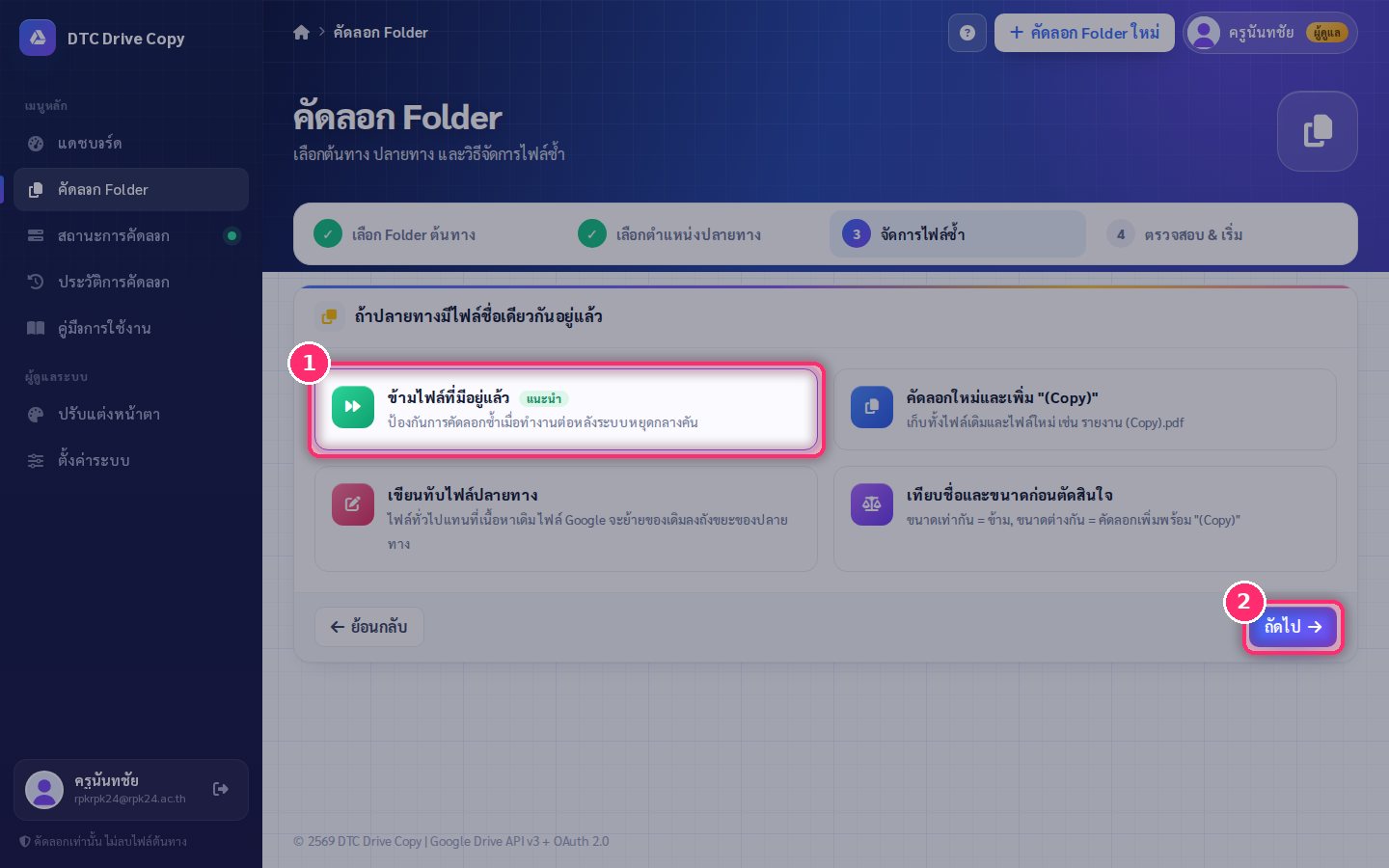
เลือกวิธีจัดการไฟล์ซ้ำ

ภาพประกอบ: เลือกวิธีจัดการไฟล์ซ้ำ
  1. 1
    แนะนำ "ข้ามไฟล์ที่มีอยู่แล้ว" ถ้าคัดลอกซ้ำหรือทำต่อจากรอบก่อน ไฟล์ที่มีแล้วจะไม่ถูกคัดลอกซ้ำ
  2. 2
    กด "ถัดไป"
ข้ามไฟล์ที่มีอยู่แล้วไม่คัดลอกซ้ำ
เพิ่ม "(Copy)"เก็บทั้งสองไฟล์ เช่น รายงาน (Copy).pdf
เขียนทับแทนที่ไฟล์ที่ปลายทาง
เทียบชื่อและขนาดขนาดเท่ากัน = ข้าม, ต่างกัน = เพิ่ม "(Copy)"
7
ขั้นตอนที่ 7

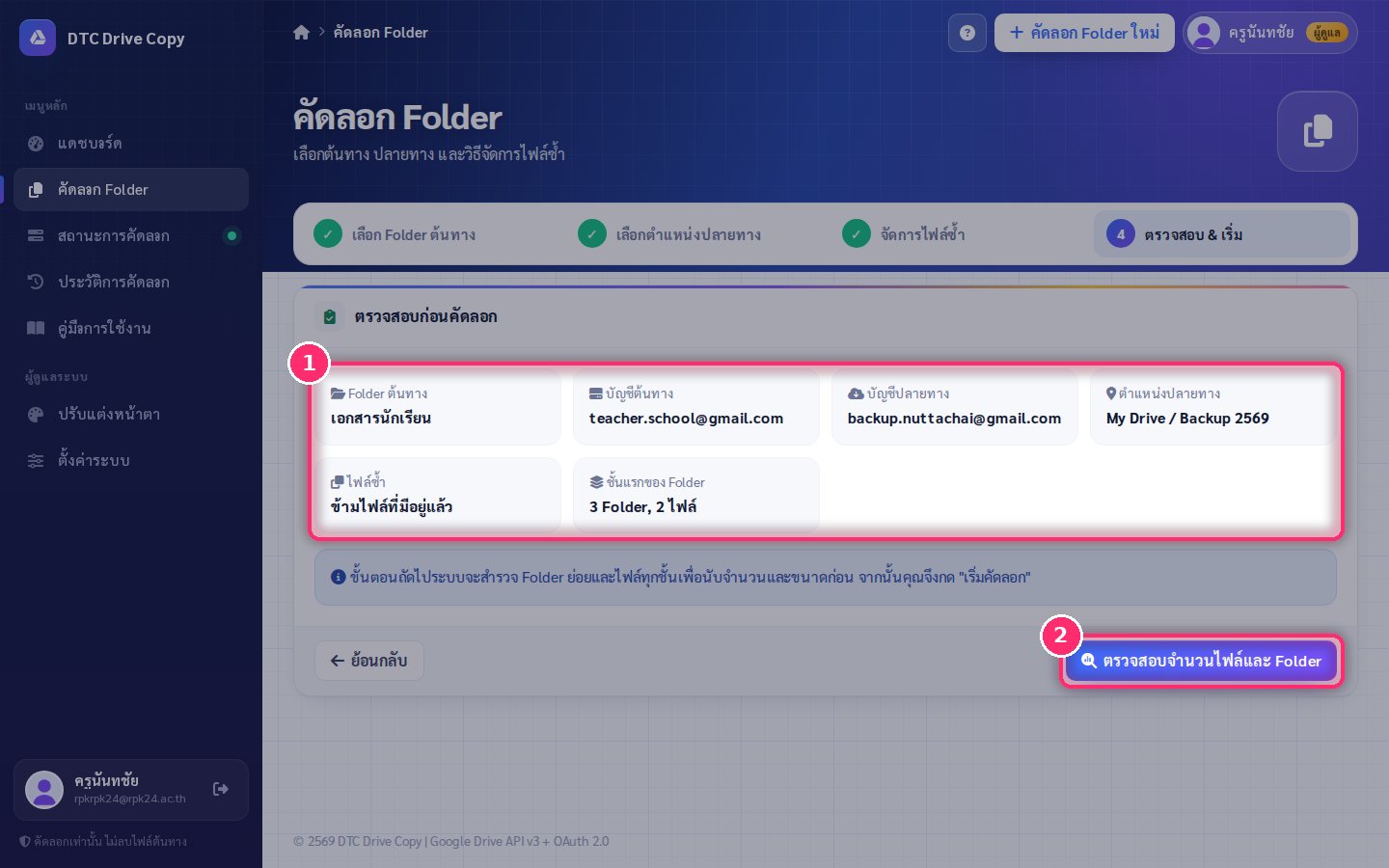
ตรวจสอบสรุปก่อนเริ่ม

ภาพประกอบ: ตรวจสอบสรุปก่อนเริ่ม
  1. 1
    ตรวจ Folder ต้นทาง บัญชีต้นทาง/ปลายทาง ตำแหน่งปลายทาง และวิธีจัดการไฟล์ซ้ำ ถ้าผิด กดขั้นตอนบนแถบด้านบนเพื่อย้อนกลับไปแก้
  2. 2
    กด "ตรวจสอบจำนวนไฟล์และ Folder" ระบบจะสำรวจทุกชั้นก่อน (ยังไม่คัดลอก)
8
ขั้นตอนที่ 8

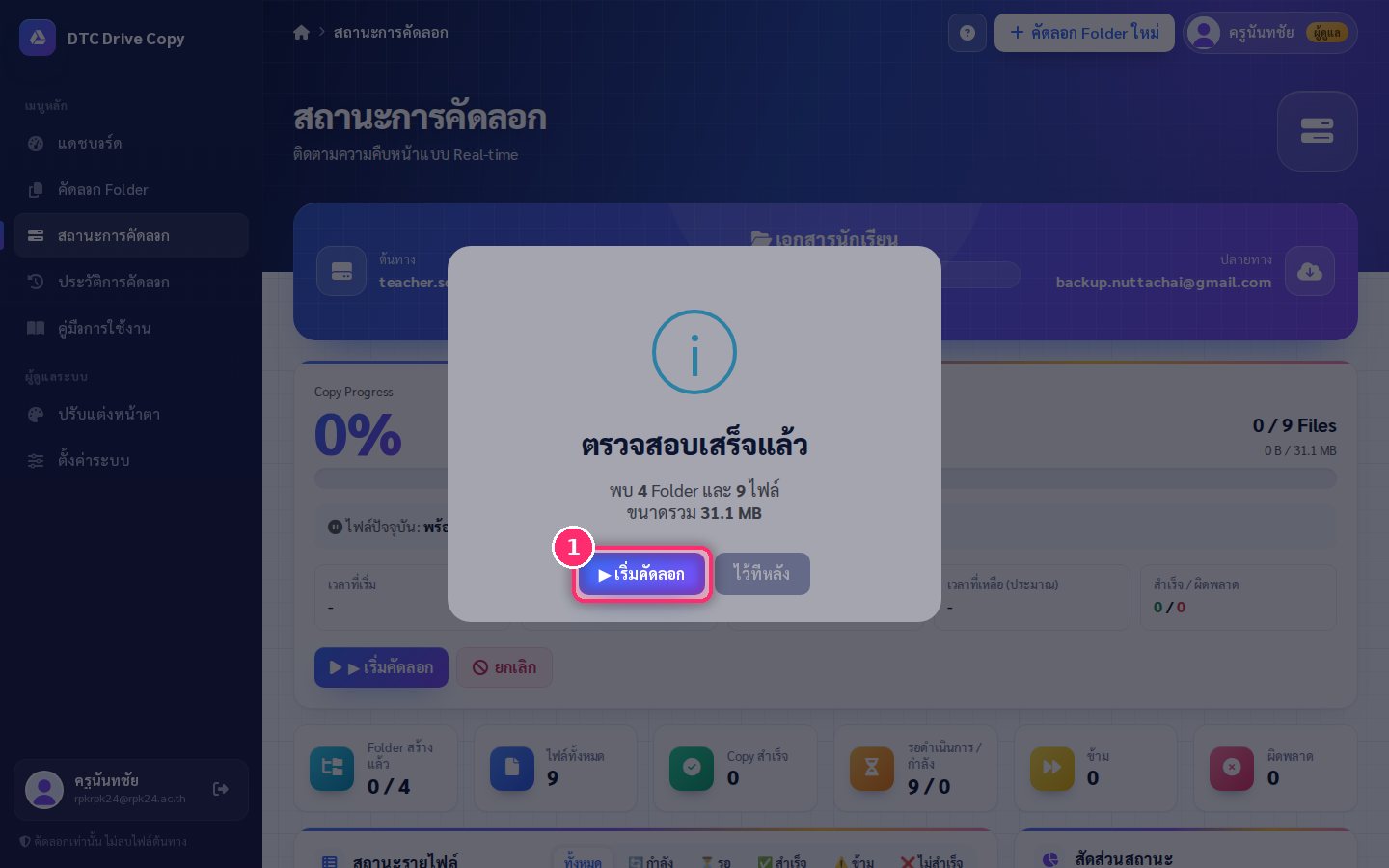
กดเริ่มคัดลอก

ภาพประกอบ: กดเริ่มคัดลอก
  1. 1
    เมื่อสำรวจเสร็จ ระบบแจ้งจำนวน Folder ไฟล์ และขนาดรวม กด "▶ เริ่มคัดลอก"

ถ้ากด "ไว้ทีหลัง" กดปุ่ม "▶ เริ่มคัดลอก" ในหน้าสถานะได้ทุกเมื่อ

ส่วนที่ 3 ติดตามและตรวจผล

9
ขั้นตอนที่ 9

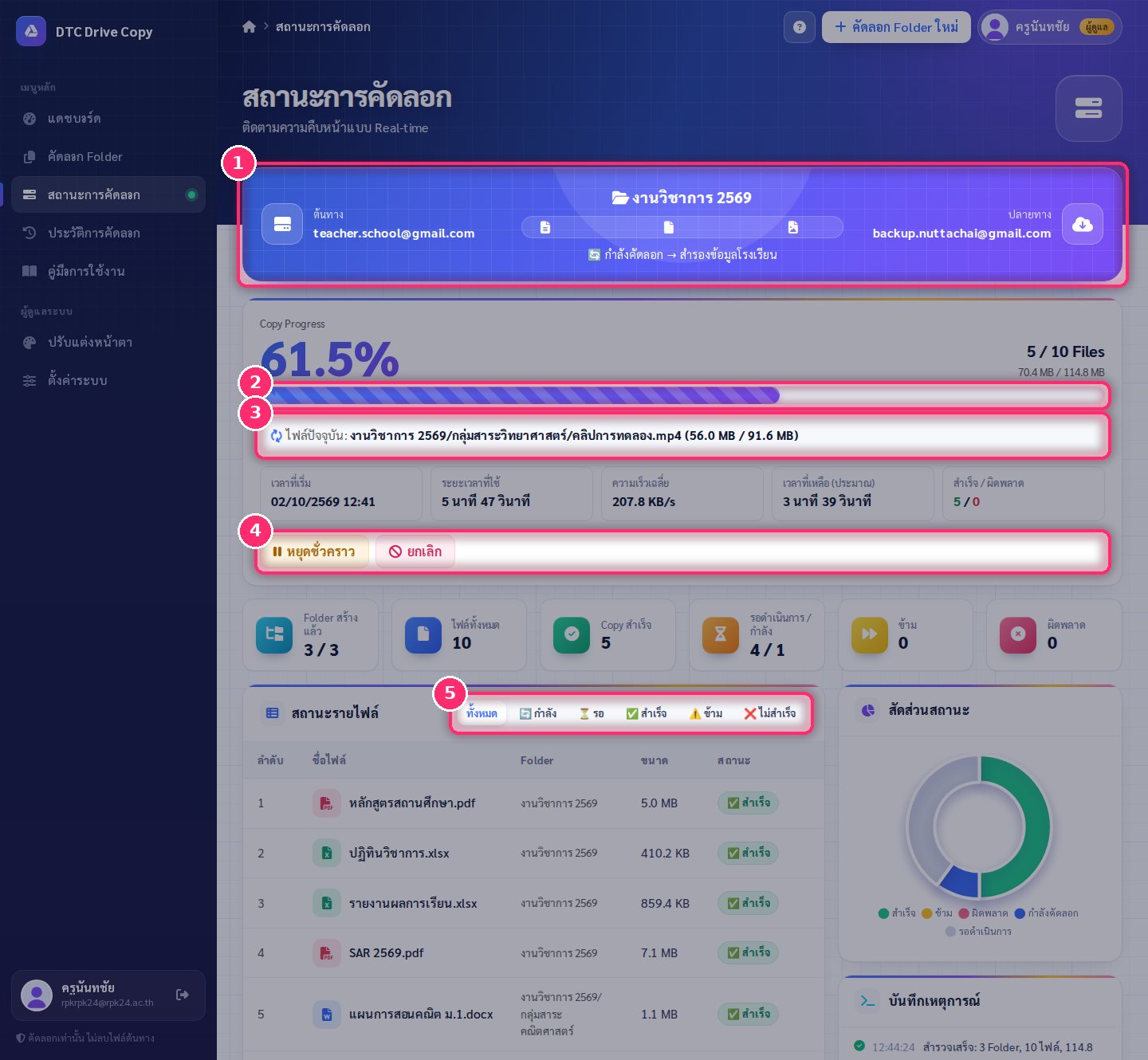
ติดตามความคืบหน้าแบบ Real-time

ภาพประกอบ: ติดตามความคืบหน้าแบบ Real-time
  1. 1
    คัดลอกจากบัญชีไหน ไปบัญชีไหน และ Folder อะไร
  2. 2
    แถบความคืบหน้า เปอร์เซ็นต์ จำนวนไฟล์ และขนาดข้อมูล อัปเดตเองไม่ต้องรีเฟรช
  3. 3
    ไฟล์ที่กำลังคัดลอก ไฟล์ใหญ่จะแสดงขนาดที่ส่งไปแล้ว
  4. 4
    ⏸ หยุดชั่วคราว / ▶ ดำเนินการต่อ / ⛔ ยกเลิก (ยกเลิกแล้วไฟล์ที่คัดลอกไปแล้วยังอยู่)
  5. 5
    ตัวกรอง ดูเฉพาะไฟล์ที่กำลังคัดลอก รอ สำเร็จ ข้าม หรือไม่สำเร็จ
⏳ รอดำเนินการยังไม่ถึงคิว 🔄 กำลังคัดลอกกำลังส่งไฟล์ ✅ สำเร็จคัดลอกครบแล้ว ⚠️ ข้ามมีไฟล์ซ้ำ หรือ Google ไม่อนุญาต (ดูเหตุผลใต้ชื่อไฟล์) ❌ ไม่สำเร็จลองใหม่อัตโนมัติ 3 ครั้งแล้วยังไม่ได้
เน็ตหลุดหรือปิดหน้าเว็บไม่เป็นไร เปิดหน้าเว็บอีกครั้ง ระบบจะคัดลอกต่อจากจุดเดิมเอง ระหว่างคัดลอกควรเปิดหน้าเว็บค้างไว้
10
ขั้นตอนที่ 10

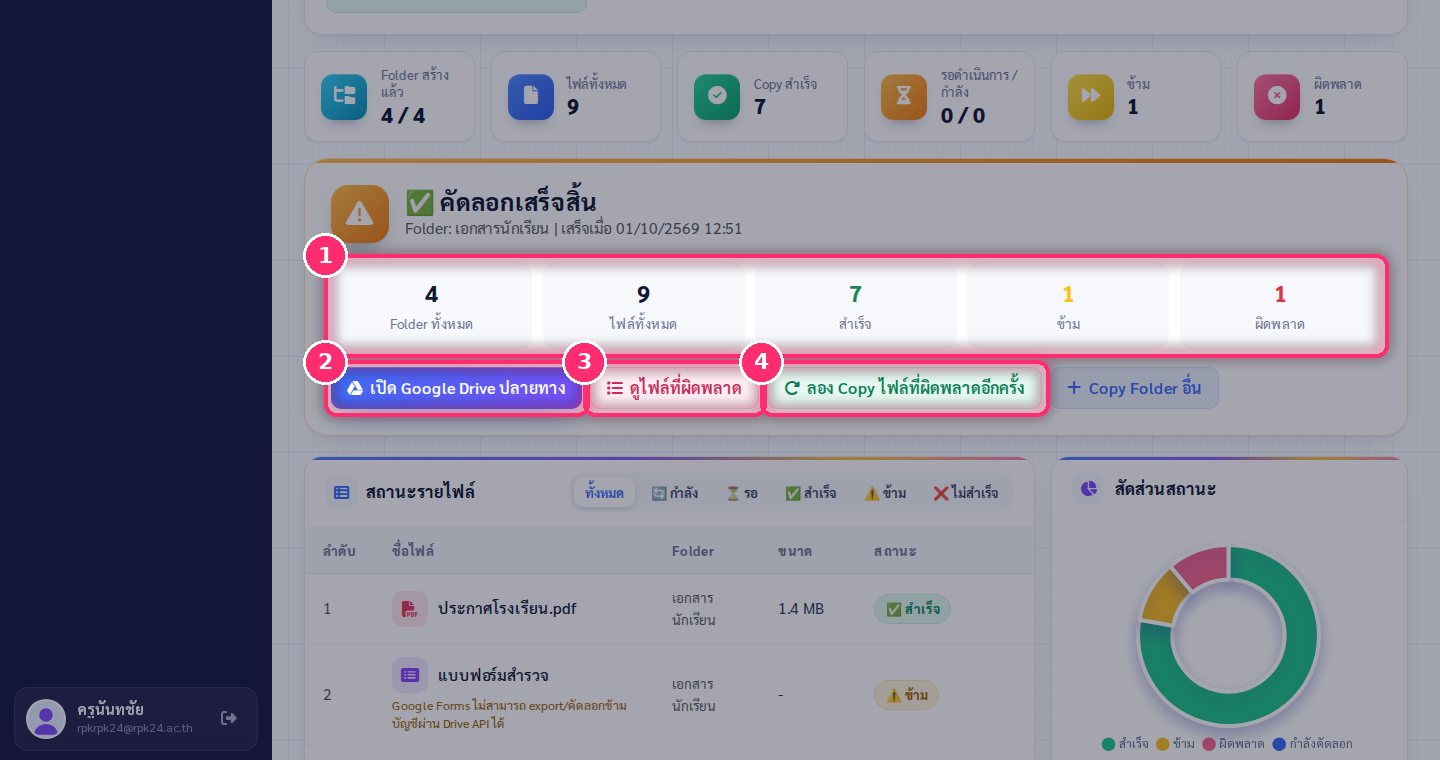
ตรวจผลเมื่อคัดลอกเสร็จ

ภาพประกอบ: ตรวจผลเมื่อคัดลอกเสร็จ
  1. 1
    สรุปผล: Folder ทั้งหมด ไฟล์ทั้งหมด สำเร็จ ข้าม และผิดพลาด
  2. 2
    "เปิด Google Drive ปลายทาง" เพื่อตรวจไฟล์จริง
  3. 3
    "ดูไฟล์ที่ผิดพลาด" พร้อมเหตุผลของแต่ละไฟล์
  4. 4
    "ลอง Copy ไฟล์ที่ผิดพลาดอีกครั้ง" ระบบคัดลอกเฉพาะไฟล์ที่ไม่สำเร็จ
11
ขั้นตอนที่ 11

ดูประวัติการคัดลอก

ภาพประกอบ: ดูประวัติการคัดลอก
  1. 1
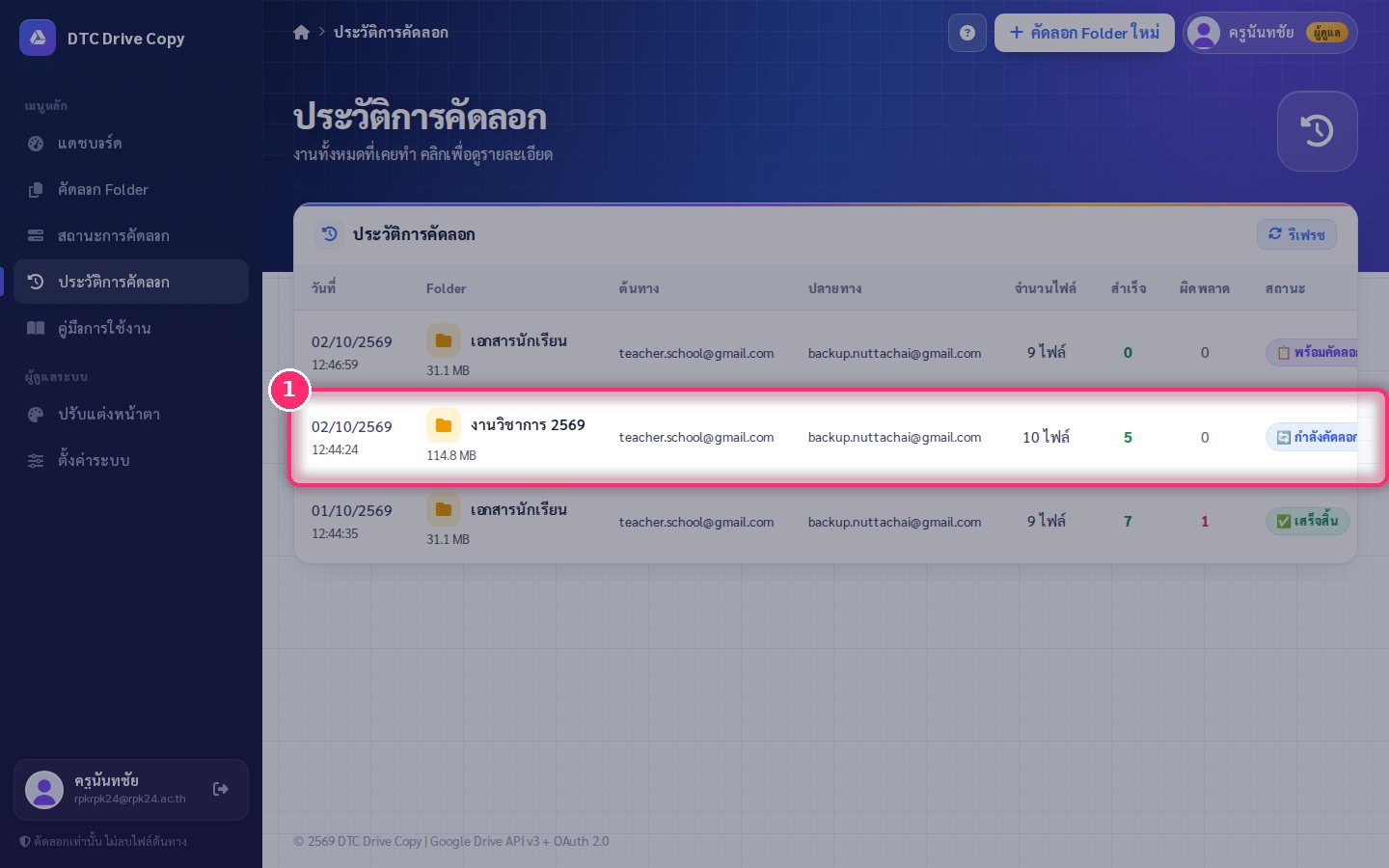
    เมนู ประวัติการคัดลอก แสดงทุกงานที่เคยทำ คลิกแถวเพื่อเปิดดูรายละเอียดรายไฟล์ ทำต่อ หรือลองใหม่ได้
ใช้ที่ไหนก็ได้

ใช้งานบนมือถือและแท็บเล็ต

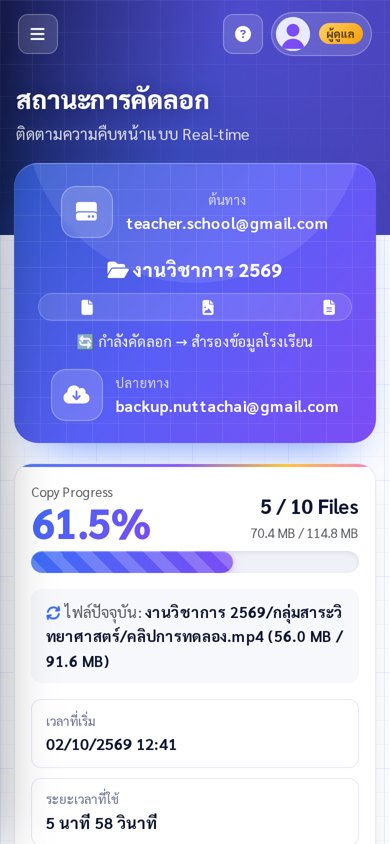
ภาพหน้าจอบนมือถือ

ทุกหน้าปรับขนาดตามหน้าจอ กดปุ่ม มุมซ้ายบนเพื่อเปิดเมนู

สั่งคัดลอกจากคอมพิวเตอร์ แล้วเปิดดูความคืบหน้าบนมือถือได้ เพราะงานทำบนเซิร์ฟเวอร์ ไม่ได้ทำบนเครื่องของคุณ

ไฟล์ที่รองรับ
ประเภทผลที่ปลายทาง
PDF, Word, Excel, PowerPoint, รูปภาพ, วิดีโอ, ZIP และไฟล์ทั่วไป✅ สำเนาเหมือนต้นฉบับ ชื่อเดิม
Google Docs / Sheets / Slides✅ เป็นไฟล์ Google ชื่อเดิม (ไม่รวมความคิดเห็นและประวัติการแก้ไข)
Google Drawings✅ บันทึกเป็น PDF
Google Forms, Sites, My Maps⚠️ ข้าม เพราะ Google ไม่อนุญาตให้คัดลอกข้ามบัญชีผ่าน API
Shortcut (ทางลัด)⚠️ ข้าม เพราะเป็นเพียงลิงก์ไปยังไฟล์อื่น

Google Docs/Sheets/Slides ที่ใหญ่มาก (export แล้วเกิน 10MB) อาจคัดลอกไม่สำเร็จเพราะข้อจำกัดของ Google แนะนำให้คัดลอกไฟล์นั้นด้วยคำสั่ง "ทำสำเนา" ใน Google Drive แทน

ปัญหาที่พบบ่อย

เป็นเรื่องปกติ กด ขั้นสูง แล้วกด ไปที่ kru-online.com ระบบไม่เก็บรหัสผ่าน Google และบัญชีต้นทางได้สิทธิ์อ่านอย่างเดียว

แอปยังอยู่ในโหมดทดสอบ ให้ผู้ดูแลระบบเพิ่มอีเมลของคุณใน Test users หรือเปลี่ยนแอปเป็น In production

ผู้ดูแล Google Workspace ของโรงเรียนอาจบล็อกแอปภายนอกไว้ ให้ผู้ดูแลเพิ่มแอปนี้เป็น Trusted ที่ Admin console → Security → API controls

บัญชีที่เชื่อมต่อไว้ไม่มีสิทธิ์เข้าถึง Folder นั้น ตรวจว่าเชื่อมต่อบัญชีถูกต้อง หรือให้เจ้าของแชร์ Folder ให้บัญชีต้นทางก่อน

ความเร็วขึ้นกับขนาดไฟล์และจำนวนไฟล์ ไฟล์เล็กจำนวนมากใช้เวลาต่อไฟล์ประมาณ 1–2 วินาที ไฟล์ใหญ่ส่งทีละ 8MB เปิดหน้าเว็บค้างไว้ระหว่างคัดลอก

งานจะหยุดชั่วคราวเอง ให้กด "เปลี่ยนบัญชี" บนการ์ดของบัญชีนั้นเพื่อเชื่อมต่อใหม่ (เลือกบัญชีเดิม) แล้วกด "ดำเนินการต่อ" ที่หน้าสถานะ

เปิดหน้าสถานะงาน แล้วกดตัวกรอง ❌ ไม่สำเร็จ และ ⚠️ ข้าม เพื่อดูเหตุผลรายไฟล์ จากนั้นกด "ลองใหม่เฉพาะไฟล์ที่ผิดพลาด"

เฉพาะผู้ดูแลระบบ เท่านั้นที่เห็นเมนู "ปรับแต่งหน้าตา" (ชื่อ โลโก้ สี รูปส่วนหัว) และ "ตั้งค่าระบบ" (รายชื่อผู้ใช้ การล้างข้อมูล) ผู้ใช้ทั่วไปใช้งานคัดลอกและดูประวัติของตัวเองได้ตามปกติ

ไม่ลบ ระบบขอสิทธิ์อ่านอย่างเดียวกับบัญชีต้นทาง Google จึงไม่อนุญาตให้ระบบแก้ไขหรือลบไฟล์ต้นทางได้เลย